Jak zrobić dysk instalacyjny Windows 10 na USB lub DVD?
Co to jest dysk instalacyjny Windows 10 i do czego służy?
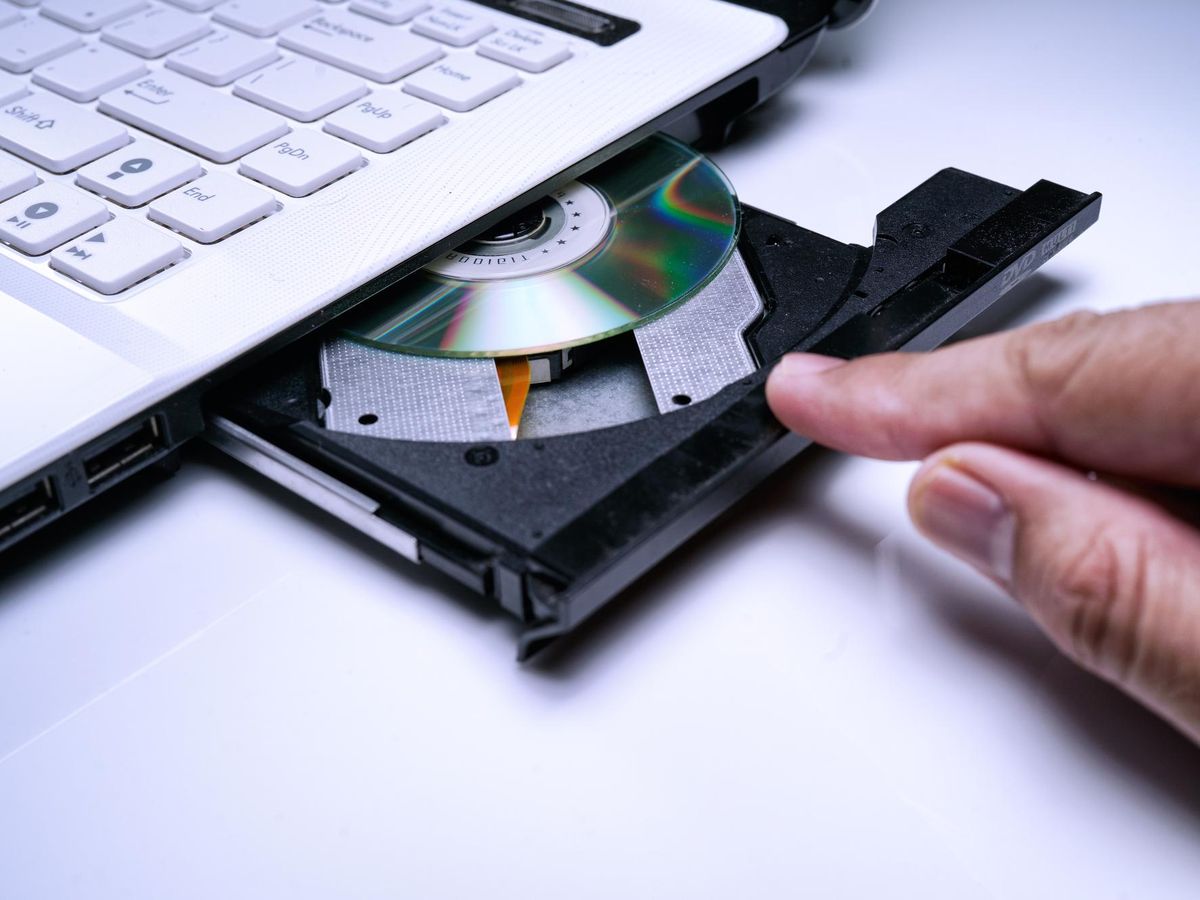
Dysk instalacyjny Windows 10 to najczęściej bootowalny pendrive USB lub płyta DVD, na którym znajdują się wszystkie pliki niezbędne do instalacji lub ponownej instalacji systemu operacyjnego. Nośnik ten pozwala na uruchomienie instalatora Windows jeszcze przed startem istniejącego systemu, co jest kluczowe przy awariach, formatach czy wymianie sprzętu. Alternatywnie może to być plik ISO – obraz systemu, który można później nagrać na nośnik fizyczny lub użyć w maszynach wirtualnych.
Jakie narzędzia są potrzebne do stworzenia nośnika instalacyjnego?
Do przygotowania dysku instalacyjnego Windows 10 niezbędny jest komputer z dostępem do internetu oraz pendrive o minimalnej pojemności 8 GB. W przypadku tworzenia nośnika na DVD potrzebna będzie nagrywarka DVD oraz pusty dysk DVD. Do samego procesu Microsoft udostępnił oficjalne narzędzie – Media Creation Tool, które prowadzi użytkownika przez wszystkie etapy tworzenia nośnika instalacyjnego.
Jak przebiega tworzenie dysku instalacyjnego Windows 10 na USB?
Proces tworzenia nośnika instalacyjnego na pendrive jest prosty i składa się z kilku kroków:
- Pobierz Media Creation Tool ze strony Microsoftu.
- Uruchom narzędzie i zaakceptuj warunki licencji.
- Wybierz opcję Utwórz nośnik instalacyjny dla innego komputera.
- Wskaż język, edycję Windows 10 oraz architekturę systemu – 32-bitową lub 64-bitową, odpowiednią dla komputera docelowego.
- Wybierz typ nośnika – pendrive USB.
- Przygotuj pendrive – narzędzie sformatuje go, usuwając wszystkie wcześniejsze dane.
- Poczekaj, aż pliki instalacyjne zostaną pobrane i zapisane na nośniku.
Po zakończeniu tworzenia nośnika dysk USB stanie się bootowalny i gotowy do instalacji systemu na dowolnym komputerze.
Jak przygotować obraz ISO i co zrobić z plikiem?
Jeśli nie chcesz od razu tworzyć nośnika USB, możesz pobrać sam plik ISO Windows 10. Plik ten zawiera kompletny obraz systemu, który można później nagrać na płytę DVD lub wykorzystać w innych narzędziach do tworzenia bootowalnych nośników. W tym przypadku proces wygląda następująco:
- Pobierz obraz ISO ze strony Microsoftu.
- Jeżeli chcesz utworzyć płytę DVD, użyj nagrywarki oraz pustego dysku DVD, aby nagrać obraz.
- Alternatywnie możesz użyć programów do tworzenia bootowalnych pendrive’ów z pliku ISO, np. Rufus.
Ważne jest, aby nośnik po nagraniu był poprawnie sformatowany i ustawiony jako pierwszy w kolejności rozruchu komputera docelowego.
Jak uruchomić instalację Windows 10 z dysku instalacyjnego?
Aby rozpocząć instalację systemu Windows 10 z nośnika USB lub DVD, komputer docelowy musi być skonfigurowany do startu z tego nośnika. W tym celu:
- Podłącz pendrive lub włóż płytę DVD.
- Uruchom komputer i wejdź do Boot Menu lub ustawienia BIOS/UEFI.
- Wybierz nośnik USB lub napęd DVD jako pierwszy w kolejności rozruchu.
- Zapisz zmiany i zrestartuj komputer.
Po poprawnym starcie z nośnika pojawi się instalator Windows, który poprowadzi użytkownika przez kolejne etapy konfiguracji, takie jak wybór języka, klawiatury, a także dysku, na którym zostanie zainstalowany system.
Na co zwrócić uwagę podczas instalacji Windows 10 z nośnika?
Jednym z kluczowych momentów podczas instalacji jest wybór partycji do instalacji. Jeśli na dysku znajdują się stare partycje, instalator może wymagać ich usunięcia, aby użyć nieprzydzielonego miejsca do instalacji systemu. Warto pamiętać również o zgodności z ustawieniami BIOS/UEFI, które mogą wpływać na poprawne rozruch nośnika. W niektórych przypadkach konieczne może być wyłączenie funkcji Secure Boot lub przełączenie trybu rozruchu na Legacy (CSM).
Po wybraniu odpowiedniej partycji i potwierdzeniu instalacji system rozpocznie kopiowanie plików, a następnie automatycznie przejdzie do konfiguracji po instalacji.
Bibliografia
- https://www.asus.com/pl/support/faq/1039507/
- https://www.dell.com/support/contents/pl-pl/videos/videoplayer/jak-utworzy%C4%87-dysk-instalacyjny-systemu-windows-10/6079804913001
- https://support.microsoft.com/pl-pl/windows/tworzenie-no%C5%9Bnika-instalacyjnego-dla-systemu-windows-99a58364-8c02-206f-aa6f-40c3b507420d
- https://www.youtube.com/watch?v=KMOsjCJaA7s
- https://www.youtube.com/watch?v=qp4Q7oY10AM